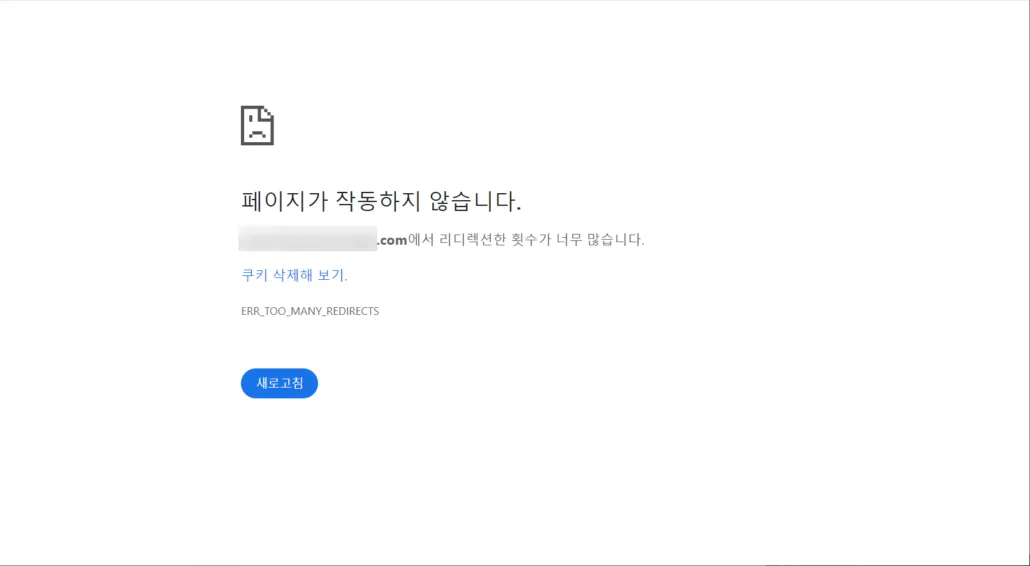
웹사이트에 접속하려고 했는데 "Error 500", "Access Denied", "Connection Timed Out(522)" 같은 문구가 보이신 적 있으신가요? 이런 오류가 뜨면 대부분 클라우드플레어(Cloudflare) 문제 때문입니다.
특히 2025년 11월 18일, 클라우드플레어의 대규모 장애로 전 세계 주요 사이트(챗GPT, 아마존, X, 스포티파이 등)가 동시에 멈추는 일이 있었죠. 이 글에서는 클라우드플레어 오류의 원인과 해결방법을 단계별로 알려드리겠습니다.
💡 이 글을 끝까지 읽으면
“왜 오류가 생겼는지”, “내가 직접 할 수 있는 해결법”, “언제 기다려야 하는지”를 완벽히 알 수 있습니다.

📘 클라우드플레어란 무엇인가요?
클라우드플레어(Cloudflare) 는 전 세계의 웹사이트가 더 빠르고 안전하게 작동하도록 도와주는 CDN(콘텐츠 전송 네트워크) 서비스입니다.
쉽게 말해, 클라우드플레어는 ‘인터넷의 교통경찰’ 같은 역할을 합니다.
- 🌍 전 세계 서버를 통해 웹사이트를 빠르게 연결
- 🔒 해커나 봇 공격을 막아주는 보안 기능 제공
- 🚀 트래픽이 몰릴 때도 서버 부담을 줄여줌
하지만 이 교통경찰이 잠시 신호등을 잘못 작동시키면, 전 세계 웹사이트들이 동시에 멈춰버릴 수 있습니다.

⚠️ 자주 발생하는 클라우드플레어 오류와 원인
클라우드플레어 오류는 숫자로 구분됩니다.
아래 표를 보면 어떤 오류가 왜 생기는지 한눈에 볼 수 있습니다.
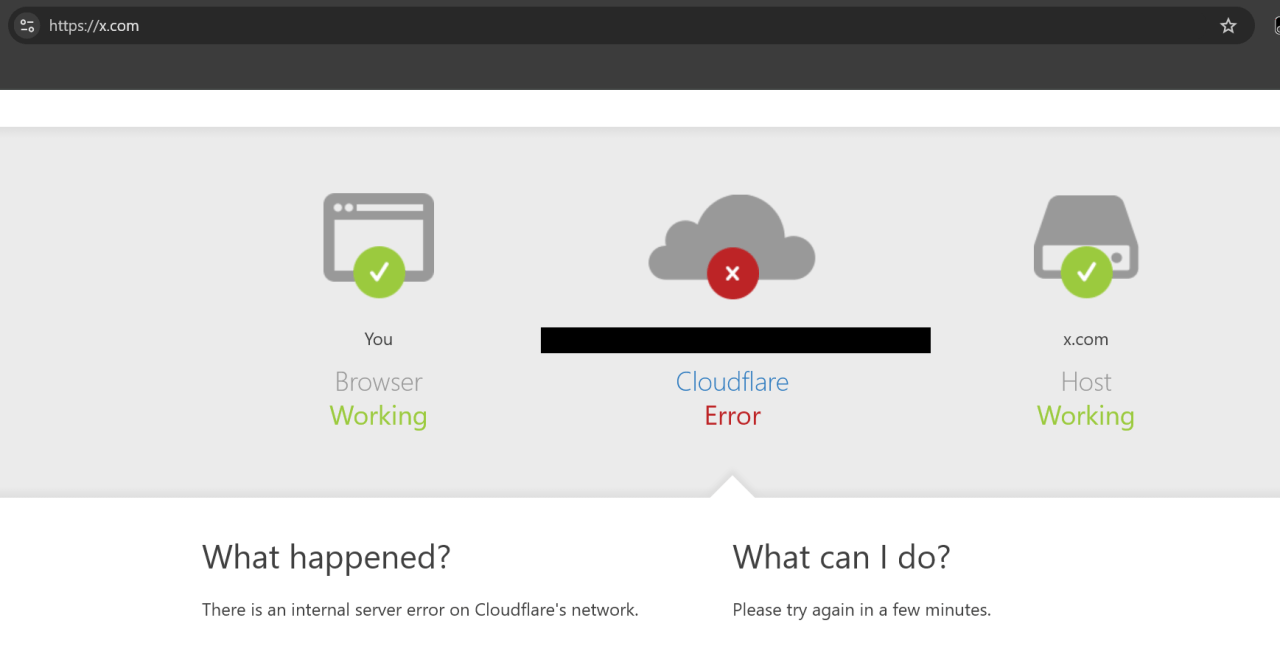
| 500~530 | 서버 내부 오류 | 클라우드플레어나 원본 서버 과부하 | 새로고침, 관리자 문의 |
| 522 | Connection Timed Out | 서버 응답 없음 | 네트워크 변경, 잠시 후 재접속 |
| 1020 | Access Denied | 방화벽이 사용자 IP 차단 | VPN 사용 또는 IP 변경 |
| 보안 챌린지 | CAPTCHA 무한 로딩 | 봇 탐지 시스템 오작동 | 브라우저 변경, 쿠키 삭제 |
✅ 핵심 포인트: 오류 번호별로 원인을 파악하면, 해결 방법이 달라집니다.
🧭 클라우드플레어 오류 해결방법 단계별 가이드
1️⃣ 브라우저 캐시와 쿠키 삭제하기
가장 기본적이지만 효과적인 방법입니다.
오래된 쿠키나 캐시 파일이 남아 있으면 오류 페이지가 계속 뜰 수 있습니다.
🔹 해결 방법
- 크롬 기준: 설정 → 개인정보 및 보안 → 인터넷 사용 기록 삭제
- 엣지 기준: 설정 → 개인정보, 검색 및 서비스 → 검색 데이터 지우기
💡 Tip: 시크릿 모드(인프라이빗 모드)로 접속하면 캐시 없이 새 연결이 시도됩니다.


2️⃣ 네트워크 변경해보기
특정 네트워크(예: 회사 와이파이, 학교 인터넷)에서만 안 된다면, IP가 차단된 경우일 수 있습니다.
🔹 해결 방법
- Wi-Fi → 모바일 데이터로 변경
- 다른 네트워크(예: 테더링)로 접속
- VPN을 사용해 다른 국가의 IP로 시도
단, VPN을 사용할 때는 웹사이트의 이용약관을 꼭 확인하세요.
3️⃣ 클라우드플레어 공식 상태 페이지 확인하기
클라우드플레어가 장애 중이라면 개인이 아무리 시도해도 해결되지 않습니다.
이럴 땐 기다리는 게 최선이에요.
🔗 공식 상태 페이지 바로가기:
👉 Cloudflare Status
여기서 “Identified / Monitoring / Resolved” 단계로 복구 현황을 실시간으로 볼 수 있습니다.
4️⃣ DNS 설정 초기화하기
DNS는 웹사이트 주소를 서버로 연결해주는 ‘주소록’ 같은 역할을 합니다.
이 설정이 꼬이면 클라우드플레어 연결이 제대로 안 될 수 있습니다.
🔹 해결 방법
- Windows: 명령 프롬프트 → ipconfig /flushdns 입력
- macOS: 터미널 → sudo dscacheutil -flushcache; sudo killall -HUP mDNSResponder

5️⃣ 브라우저나 기기 자체 문제 점검
가끔은 클라우드플레어가 아니라 내 기기 문제일 수도 있습니다.
- 다른 브라우저(예: 크롬 → 파이어폭스)로 접속
- 다른 기기(휴대폰, 태블릿)에서 시도
- 브라우저 확장 프로그램(광고 차단기 등) 일시 중지
💡 특히 "AdBlock"이나 "VPN 플러그인"이 충돌 원인일 수 있습니다.
🛠️ 웹사이트 운영자를 위한 해결 체크리스트
만약 웹사이트 관리자라면 다음 항목을 점검하세요.
| 🔍 DNS 설정 | 클라우드플레어 네임서버가 제대로 연결되어 있는지 확인 |
| 🔐 SSL 인증서 | 만료되었거나 중복 설치된 인증서가 있는지 확인 |
| 🧱 방화벽 규칙 | 정상 트래픽이 차단되지 않았는지 확인 |
| 🖥️ 서버 로그 분석 | 오류 발생 시간대의 트래픽 패턴 확인 |
| 🚨 서버 상태 모니터링 | CPU, 메모리, 응답 시간 과부하 여부 점검 |
🌍 대규모 장애 발생 시 대응요령
2025년 11월 18일처럼 클라우드플레어가 전 세계적으로 멈춘다면?
이럴 땐 개인적 조치는 제한적입니다.
다만, 아래 단계대로 하면 피해를 최소화할 수 있습니다.
- Downdetector에서 장애 확인
- Cloudflare Status 확인
- 로그인·결제·계정변경 중단
- 임시로 대체 서비스(예: ChatGPT → Claude, Gemini 등) 사용
- 복구 후 결제·로그인 기록 반드시 확인
⚠️ 장애 중에는 “계정 잠금”이나 “이중 결제” 문제가 생길 수 있으니 조심하세요.
💡 클라우드플레어 오류를 예방하는 5가지 습관
- 웹사이트 주기적 백업
- CDN 의존도 분산 (예: Cloudflare + AWS 병행)
- 보안 규칙 최소화 (오탐 방지)
- SSL 인증서 자동 갱신 설정
- 장애 시 대체 도메인 확보
🧩 팁: 개인 블로그나 쇼핑몰 운영자라면 클라우드플레어 공식 가이드를 즐겨찾기 해두세요.
💬 Q&A: 클라우드플레어 오류에 대한 자주 묻는 질문
Q1. Error 522는 왜 자꾸 발생하나요?
A. 서버가 응답하지 않거나, 방화벽이 클라우드플레어 IP를 막고 있을 때 발생합니다. 서버 응답 속도와 보안 설정을 점검하세요.
Q2. VPN을 써도 괜찮을까요?
A. 네, 일부 국가 차단을 우회할 때 유용하지만, 보안 정책상 금지된 사이트에서는 사용하지 않는 것이 좋습니다.
Q3. Access Denied(1020) 오류는 어떻게 풀 수 있나요?
A. 방화벽이나 보안 플러그인이 특정 IP를 차단한 경우입니다.
사이트 관리자에게 허용 요청을 하거나 VPN을 사용해 다른 IP로 접속해보세요.
Q4. 클라우드플레어 오류는 내 컴퓨터 때문일 수도 있나요?
A. 가능합니다. 브라우저 캐시, DNS 설정, 확장 프로그램 충돌이 원인이 될 수 있습니다.
이 경우 캐시 삭제나 시크릿 모드 접속으로 해결됩니다.
🧭 결론: 클라우드플레어 오류 해결은 “정확한 원인 파악”이 핵심입니다
클라우드플레어 오류 해결방법은 복잡해 보이지만,
사실은 ‘원인만 정확히 파악하면 간단’합니다.
- Error 500~530 → 서버 내부 문제
- Error 522 → 서버 응답 지연
- Error 1020 → IP 차단
- 보안 챌린지 오류 → 쿠키·브라우저 문제
그리고 대규모 장애일 경우,
개인의 문제 해결보다 공식 복구 공지 확인과 기다림이 가장 빠른 해결책입니다.
🔁 요약:
클라우드플레어 오류 = (1) 캐시삭제 → (2) 네트워크 변경 → (3) VPN 시도 → (4) 상태 페이지 확인
순서대로 따라 하면 대부분 해결됩니다.
이제 클라우드플레어 오류가 뜨더라도 당황하지 마세요.
이 가이드만 기억하신다면 어떤 오류가 와도 직접 해결하거나 올바르게 대응할 수 있습니다.